
Los filtros te permiten construir búsquedas con criterios útiles como los participantes del documento, las fechas de creación o de firma, e incluso ver solamente los documentos que requieren tu firma o revisión. Con ellos encontrarás más rápido los documentos que desees.
En este artículo te mostraremos cuáles son estos filtros, cómo utilizarlos y algunos ejemplos de casos de uso comunes.
Contenidos
- Uso de la barra de filtros rápidos
-
-
Muestra únicamente los documentos que requieren tu firma o revisión en este momento
- Muestra solamente los documentos que tengan asignadas etiquetas específicas
-
Visualiza solo los documentos que se encuentren en el estado que selecciones
-
Encuentra documentos creados o firmados en un período específico
-
Uso de la barra de filtros rápidos
La barra de filtros rápidos sirve como atajo para filtrar por el estado del documento. Al hacer clic en cada una de las opciones, la tabla mostrará los documentos en ese estado y el estado aparecerá seleccionado en el filtro “Estado del documento” de la barra lateral.
Las opciones seleccionadas mediante esta sección podrán usarse en conjunto con los filtros de la barra lateral.
Para borrar una selección realizada por este medio, haz clic en el enlace “Eliminar filtros” o en la “x” junto al filtro.

Uso de filtros avanzados
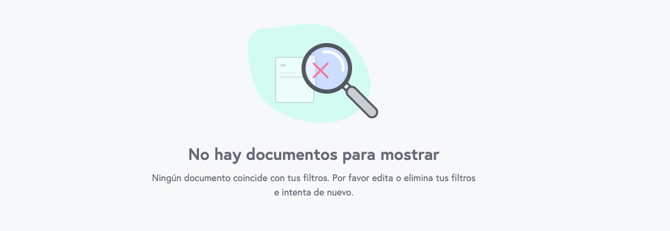
Los filtros que se encuentran en la barra lateral te permitirán realizar búsquedas avanzadas. Todos los tipos de filtros pueden combinarse para hacer la búsqueda lo más exacta posible. En caso de que la búsqueda no obtenga resultados, verás un mensaje que lo indica.
A continuación podrás conocer cada uno de los filtros en más detalle.
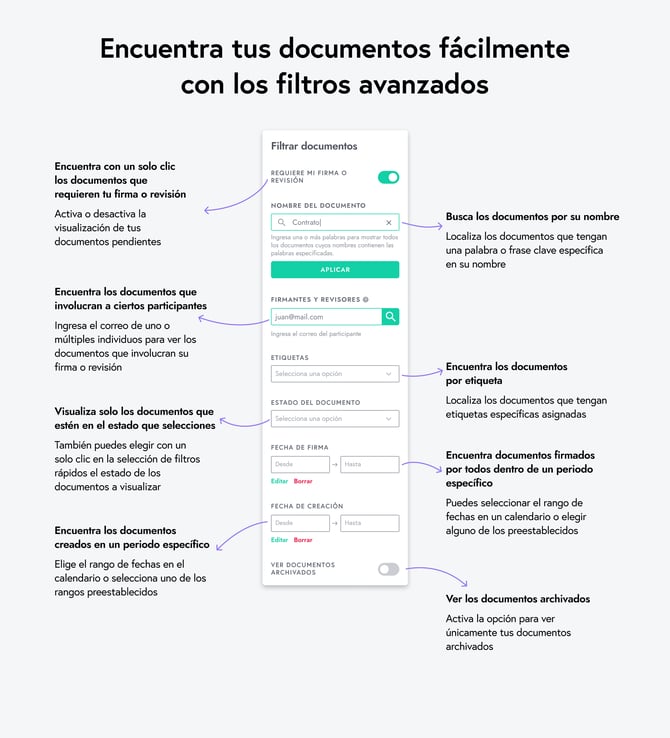
Muestra únicamente los documentos que requieren tu firma o revisión en este momento
Por defecto se muestra desactivado. Al activar “Requiere mi firma o revisión” la tabla mostrará únicamente los documentos que esperan tu firma o tu revisión.
Encuentra documentos por su nombre o una parte de este
Este filtro te permite buscar documentos por una parte del nombre del archivo. Para usarlo, da clic en el campo “Nombre del documento” y escribe una palabra o conjunto de palabras. Esto habilitará el botón “Aplicar”. Puedes cancelar la búsqueda haciendo clic en la “x” dentro del campo.
Al presionar el botón “Aplicar”, la tabla se actualizará con los documentos cuyo nombre contenga el texto que ingresaste.
Puedes quitar el filtro dando clic en la “x” junto al filtro, o borrar todos los filtros aplicados dando clic en el enlace “Eliminar filtros”.
Si necesitas buscar otra palabra clave, bastará con presionar el enlace “Editar” para cargar el campo de búsqueda nuevamente.

Encuentra documentos que involucren a ciertos participantes
Con este filtro podrás buscar documentos que tengan ciertos firmantes o revisores. Para usarlo da clic en el campo y escribe el correo electrónico del participante o una parte de él. Puedes modificar la búsqueda haciendo clic en la “x” dentro del campo o en el botón “Cerrar”.
Al ejecutar la búsqueda, se mostrará una lista de firmantes o revisores cuyos correos contengan los caracteres que ingresaste. Selecciona los que requieras. Puedes seleccionar varios participantes a la vez antes de aplicar el filtro para encontrar documentos en los que participe cualquiera de las personas que seleccionaste.

Al presionar el botón “Aplicar”, la tabla se actualizará mostrando solamente los documentos que tengan a dichos participantes.

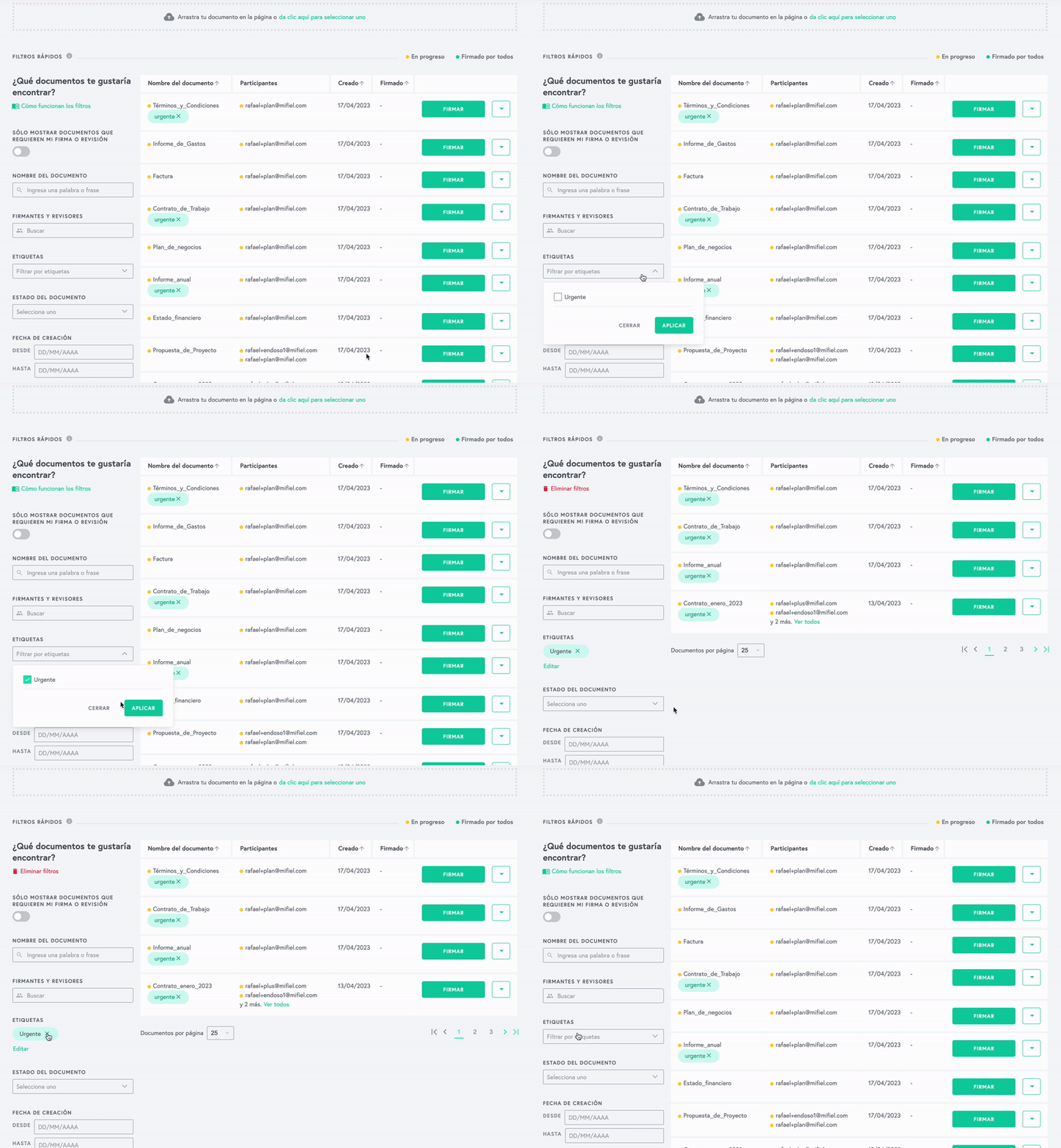
Muestra solamente los documentos que tengan asignadas etiquetas específicas
La tabla de documentos de Mifiel te permite asignar etiquetas a tus documentos. Así podrás agrupar y filtrar tus documentos de manera sencilla. Para mostrar los documentos que tengan una etiqueta específica asignada, solo da clic en el filtro “Etiquetas”, elige las etiquetas correspondientes a los documentos que quieres visualizar y haz clic en “Aplicar”. Puedes cancelar el filtro oprimiendo la “x” junto al nombre de cada etiqueta.
Visualiza solo los documentos que se encuentren en el estado que selecciones
Este filtro te permitirá visualizar los documentos con un estado específico. Para usarlo da clic en el campo y elige una de las opciones de estado del documento, que son “En progreso” (aún tiene firmas pendientes) y “Firmado por todos” (ya completó sus firmas). Puedes cancelar la búsqueda haciendo clic en la “x” junto al filtro aplicado.
Considera que solo se puede aplicar un filtro de estado del documento a la vez. Al elegir uno de los estados, la tabla se actualizará con los documentos que se encuentren en dicho estado.

Encuentra documentos creados o firmados en un período específico
Si necesitas encontrar documentos que se crearon o se firmaron dentro de un rango específico de fechas, estos filtros te facilitarán hacerlo. Para usarlos, haz clic en el campo “Desde” del tipo de filtro que requieras aplicar para abrir el selector de fechas. Puedes cerrar la vista de selección de fechas en cualquier momento haciendo clic en el botón “Cerrar”.
Para elegir el rango de fechas que necesites, da clic en los días del calendario que correspondan o selecciona cualquiera de las opciones de rangos rápidos predeterminados (últimos 7 días, últimos 14 días, últimos 30 días, este mes, mes pasado o últimos 3 meses).

Una vez que elegiste el rango a buscar, podrás aplicar el filtro haciendo clic en el botón correspondiente. La tabla se actualizará con los documentos que hayan sido creados o que hayan completado sus firmas dentro de ese rango de fechas.
¿Tienes alguna duda respecto a las búsquedas que puedes realizar usando los filtros? ¿Necesitas asistencia con algún caso de uso en particular? Te invitamos a contactarnos mediante nuestro chat oprimiendo el botón verde en la esquina inferior derecha. Te atenderemos lo antes posible.
Ejemplos de casos de uso de filtros
Para administradores de documentos: Buscar documentos por una parte de su nombre, que estén en espera de firma y tengan a un participante en particular
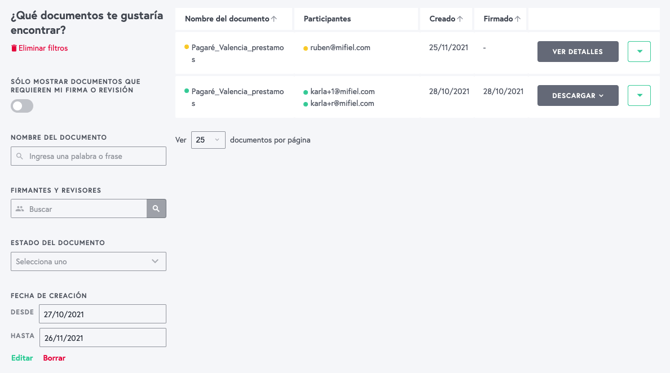
- Imagina que hace algunos días le enviaste a una persona llamada Raúl varios documentos para firmar. Hoy quieres ver cuáles de esos documentos todavía tienen firmas pendientes para poder darles seguimiento a los más urgentes, que son los pagarés.
Para encontrarlos, sigue estos pasos:
- Da clic en el campo del filtro “Nombre del documento”, ingresa la palabra “pagaré” y presiona el botón “Aplicar” para mostrar todos los documentos que contengan la palabra clave en el nombre de archivo.

- Da clic en el campo del filtro “Nombre del documento”, ingresa la palabra “pagaré” y presiona el botón “Aplicar” para mostrar todos los documentos que contengan la palabra clave en el nombre de archivo.
- Para acotar la búsqueda, da clic en el menú desplegable “Estado del documento” y elige la opción “En progreso”. Automáticamente se agregará el filtro de estado y la tabla se actualizará.

- Para finalizar, haz clic en el campo “Firmantes y Revisores” e ingresa la palabra “raul”. Se mostrarán los correos electrónicos de todos los firmantes o revisores relacionados a la palabra “raul”. Selecciona la opción correspondiente y da clic en el botón “Aplicar”.

Con los resultados obtenidos, podrás realizar algunas actividades de administración como borrar los documentos que ya no sean necesarios o entrar a la página de administración de cada documento y enviar recordatorios, ya que al regresar a la tabla el filtro se mantendrá sin cambios a menos que los edites o elimines manualmente.
Para firmantes: Buscar documentos pendientes de mi firma de los últimos 3 meses
Si firmas o revisas documentos con frecuencia, es importante tener control sobre los documentos que requieren tu participación para no retrasar las operaciones. Para encontrar aquellos que requieren tu participación y que se crearon en los últimos 3 meses, debes hacer lo siguiente:
- Desde la barra lateral izquierda de filtros, activa la opción “Requiere mi firma o revisión”.
- Para ver solo los que se crearon en un rango de fechas específico, en el filtro “Fecha de creación”, da clic en el campo “Desde” para abrir el selector de fechas.
- Selecciona un rango de fechas haciendo clic en la fecha de inicio y en la de fin dentro del calendario mostrado. Si el rango de fechas es alguno de los mostrados como acceso rápido (últimos 7 días, últimos 14 días, etc.), también puedes hacer clic en una de las opciones para seleccionarlo. En este caso, selecciona la opción “Últimos 3 meses”. Una vez elegido un rango de fechas, se aplicará el filtro y la tabla mostrará todos los documentos que se hayan creado durante el periodo elegido.

De esta forma, agilizarás la búsqueda de los documentos que esperan tu participación con resultados más exactos.