
Cuando un firmante usa la firma electrónica simple (la opción con verificación biométrica), Mifiel ejecuta una verificación de identidad automática sobre las fotos que captura durante la firma. Si esa verificación detecta algo que conviene confirmar de forma manual, la firma queda en espera de tu revisión manual en lugar de completarse automáticamente. El documento no puede finalizarse hasta que tú —el gestor que solicitó las firmas— revises la evidencia y decidas cómo proceder.
¿Por qué se marca una firma para revisión?
La mayoría de las firmas se verifican automáticamente y nunca necesitan este paso. Una firma solo se marca cuando la verificación automática detecta una posible inconsistencia en la evidencia de identidad; por ejemplo, indicios de que la persona pudo haber:
- usado la identificación de otra persona, o
- usado una copia de su identificación (una impresión o una foto en una pantalla) en lugar del documento físico original.
La mala iluminación o la baja calidad de las fotos también pueden impedir una coincidencia confiable. Que una firma se marque no significa que haya ocurrido un fraude: solo que la evidencia necesita que una persona la confirme. (Mantenemos los criterios exactos de forma interna para que la verificación siga siendo efectiva.)
¿Cómo sabré que una firma necesita mi revisión?
Te enterarás de varias maneras:
-
Recibirás un correo notificándote que una o más firmas requieren tu revisión.
-
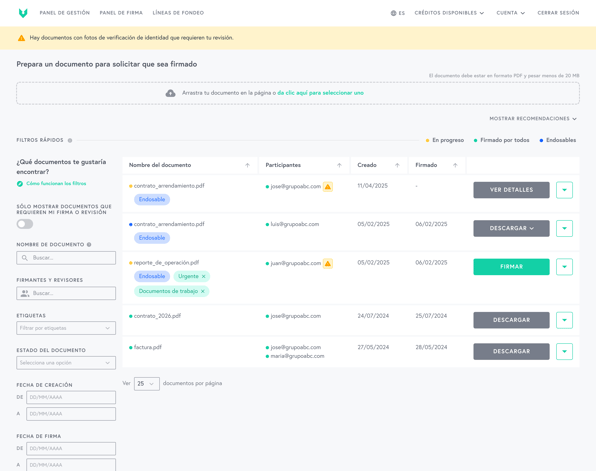
En tu panel de gestión verás una alerta en la parte superior de la pantalla que te avisa que uno o más documentos requieren revisión, y un ícono de advertencia te señala específicamente qué documento y qué firmante presentan esta situación.
-
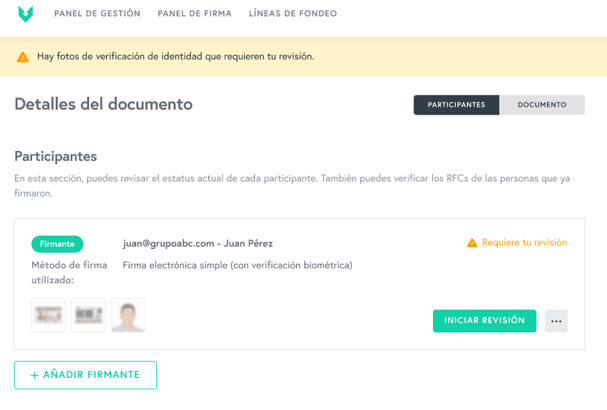
En los detalles del documento específico aparece un aviso ("Hay fotos de verificación de identidad que requieren tu revisión"), y el firmante marcado aparece como "Requiere tu revisión."
Cómo revisar y resolver una firma marcada
- Abre el documento y ve a sus detalles, en la pestaña Participantes.
- Ubica al firmante marcado y haz clic en Iniciar revisión.
- Una ventana resume por qué se marcó la firma. Haz clic en Descargar para obtener las fotos que capturó el firmante (rostro e identificación) y revísalas con atención: confirma que el rostro coincide con la identificación y que esta parece un documento físico original.
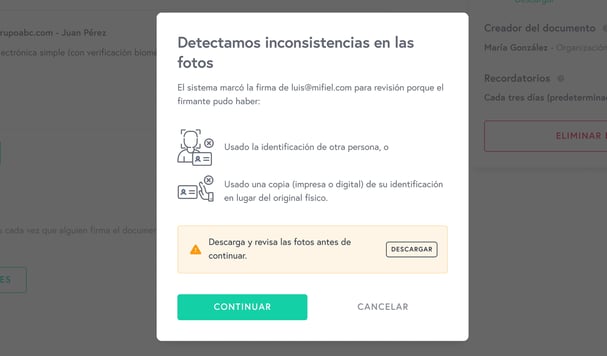
- Haz clic en Continuar una vez que hayas revisado las fotos.
- Elige cómo deseas proceder (consulta las opciones a continuación) y haz clic en Confirmar.
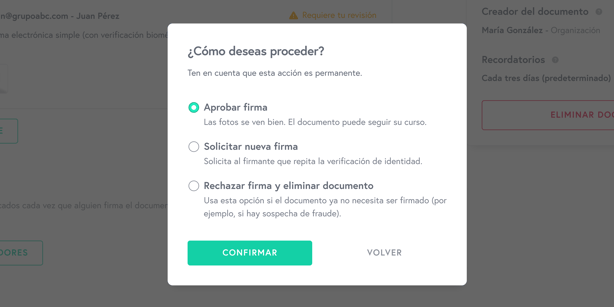
Nota: esta decisión es permanente, así que descarga y revisa siempre las fotos antes de confirmar.
¿Cuáles son mis opciones?
-
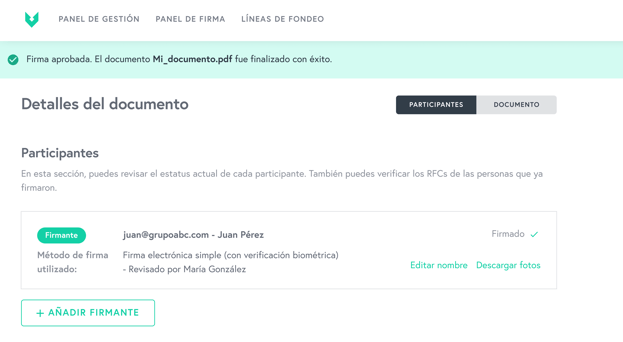
Aprobar firma. Elige esta opción cuando las fotos se ven correctas. La firma se acepta y el documento sigue su curso normal; una vez que todos firman, se finaliza. El documento queda con el registro de que la firma fue revisada por ti, y las fotos siguen disponibles para descargar.
-
Solicitar nueva firma. Elige esta opción cuando la evidencia no es lo suficientemente clara para aprobarla. Mifiel le envía un correo al firmante pidiéndole que verifique su identidad y firme de nuevo. El firmante vuelve al estado Pendiente y el documento permanece en progreso hasta que vuelva a firmar.
-
Rechazar firma y eliminar documento. Elige esta opción cuando el documento ya no necesita ser firmado, por ejemplo, si sospechas de un fraude. Esto rechaza la firma y elimina el documento de forma permanente.
Si tienes dudas, solicitar una nueva firma es la opción más segura frente a aprobar: le da al firmante la oportunidad de aportar evidencia más clara sin descartar el documento.